
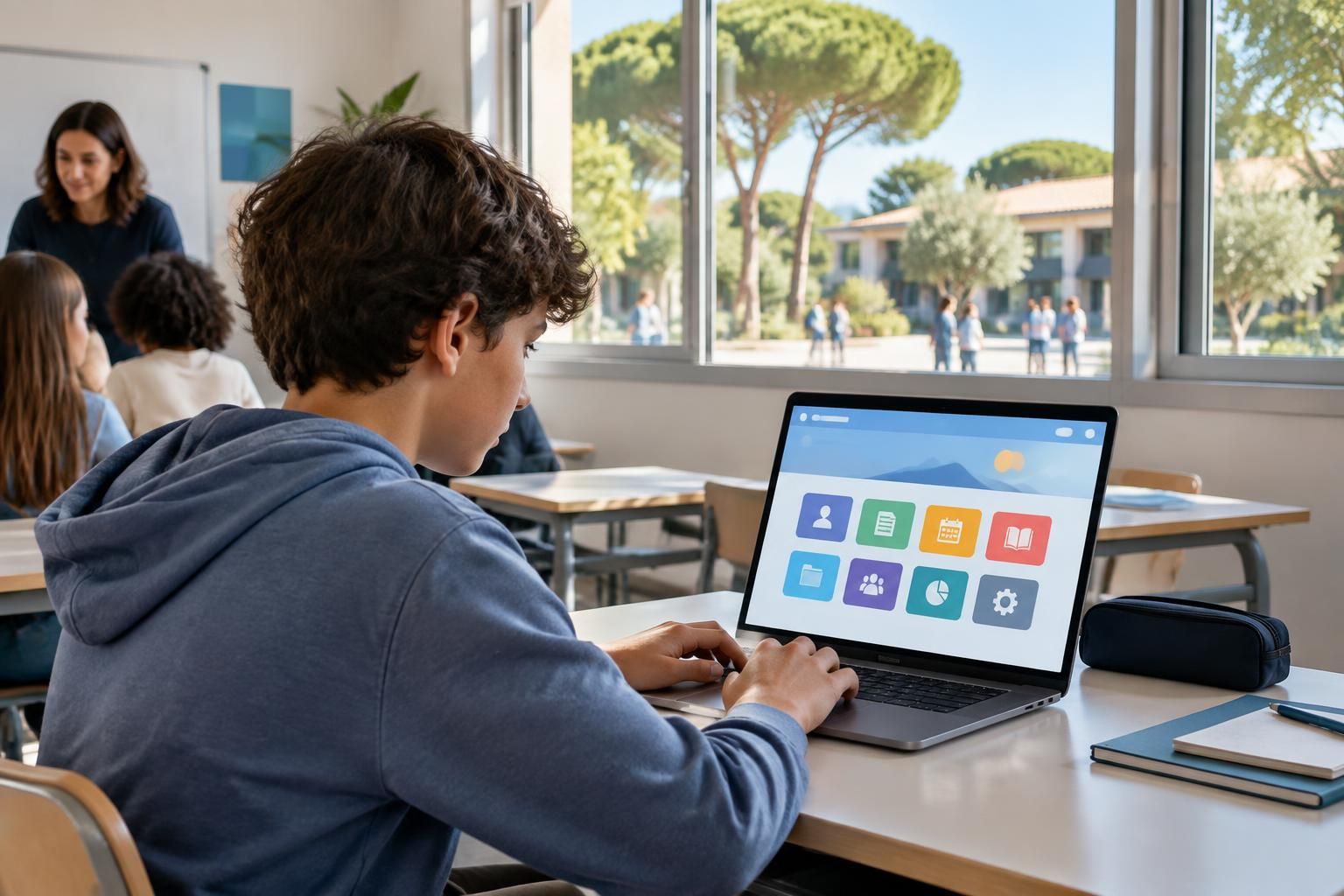
En bref
- 🔐 Accédez au portail Mon collège Var à l’adresse https://moncollege.var.fr, puis choisissez le service correspondant à votre profil.
- 👨👩👧 Les parents et les élèves utilisent généralement ÉduConnect, avec des identifiants personnels et distincts.
- 📚 L’ENT peut regrouper cahier de textes, messages, ressources pédagogiques et informations de vie scolaire, selon les services activés par le collège.
- 🧭 PRONOTE est un outil séparé de l’ENT. Son accès peut être proposé depuis le portail, mais son fonctionnement dépend de l’établissement.
- 🛠️ En cas de blocage, vérifiez d’abord le portail, le profil et le compte sélectionnés, puis contactez le collège avec le message d’erreur affiché.
Mon collège Var : trouver le bon accès à l’ENT
Quand les devoirs, les messages et les informations du collège arrivent par différents canaux, le suivi peut vite devenir confus. L’espace numérique de travail, ou ENT, sert justement de porte d’entrée vers plusieurs services scolaires en ligne. Dans le Var, le portail Mon collège Var permet aux familles, aux élèves et aux personnels de rejoindre les outils proposés par leur établissement.
Le bon réflexe consiste à commencer par le portail officiel, plutôt que par un ancien favori ou un lien retrouvé dans une conversation. L’adresse de référence indiquée pour accéder aux services est moncollege.var.fr. Une fois sur la page, choisissez l’accès adapté à votre situation. Les intitulés peuvent évoluer avec les mises à jour, mais le profil sélectionné reste déterminant.
Les services visibles ne sont pas nécessairement identiques dans tous les collèges. Un établissement peut mettre en avant la messagerie et les documents de cours, tandis qu’un autre propose également un lien vers PRONOTE ou des ressources numériques complémentaires. Le portail centralise l’orientation, mais chaque collège définit les outils activés pour ses élèves et ses familles.
| Profil 👤 | Accès généralement utilisé 🔑 | À vérifier avant de continuer ✅ |
|---|---|---|
| Parent ou responsable légal | Compte ÉduConnect personnel | Ne pas saisir les identifiants de l’élève par habitude |
| Élève | Compte ÉduConnect de l’élève, selon l’organisation retenue | Choisir l’espace élève et vérifier que le compte est activé |
| Enseignant ou personnel | Accès professionnel dédié | Sélectionner le profil professionnel, non l’accès famille |
| Intervenant extérieur | Compte invité fourni par le collège si nécessaire | Confirmer auprès de l’établissement que les droits sont ouverts |
Ces profils ne sont pas interchangeables. Un parent qui tente de se connecter avec le compte de son enfant peut rencontrer un refus, même si le mot de passe est correct. De même, les personnels disposent d’un chemin d’authentification spécifique, qui ne correspond pas forcément à l’entrée destinée aux familles.
Pour vous repérer, gardez en tête trois éléments : le portail départemental sert de point d’entrée, ÉduConnect permet généralement l’authentification des parents et des élèves, et l’ENT rassemble les services proposés par le collège. Cette distinction évite de chercher un mot de passe unique pour des outils qui n’ont pas tous le même rôle. Une connexion réussie commence par le choix du bon profil.

Connexion à l’ENT du Var : les étapes à suivre
La première connexion peut sembler technique, surtout lorsque plusieurs comptes scolaires sont utilisés dans une même famille. Pourtant, le parcours se déroule généralement en quelques étapes. Prenez le temps de les suivre dans l’ordre : vous éviterez de confondre l’accès à l’ENT avec celui d’un service de notes ou de messagerie.
- 🌐 Ouvrez le portail officiel en saisissant moncollege.var.fr dans la barre d’adresse de votre navigateur. Cette méthode réduit le risque d’atterrir sur une ancienne page ou un lien non vérifié.
- 👥 Choisissez votre profil, par exemple parent, élève ou personnel. Si vous êtes responsable légal, ne sélectionnez pas l’espace élève simplement parce que vous connaissez les identifiants de votre enfant.
- 🔐 Utilisez le compte demandé. Pour les parents et les élèves, l’authentification passe souvent par ÉduConnect. Les identifiants doivent correspondre à la personne qui se connecte.
- ✅ Validez l’accès, puis repérez les services proposés par le collège. Le cahier de textes, les messages ou les liens vers d’autres outils peuvent apparaître dans un menu ou sur une page d’accueil.
Lors de l’activation initiale, suivez les consignes affichées à l’écran et conservez vos identifiants dans un endroit sûr. Il est préférable de réaliser cette étape sur un ordinateur ou une tablette, car un écran plus large facilite la lecture des messages et la saisie d’informations. Cela dit, une connexion depuis un téléphone reste possible si le portail s’adapte à votre navigateur.
Un exemple concret aide à comprendre le parcours. Nadia, responsable d’un élève de 5e, veut vérifier les consignes d’un devoir. Elle ouvre le portail officiel, sélectionne le profil parent et se connecte avec son propre compte ÉduConnect. Elle consulte ensuite l’espace de son enfant et ouvre le cahier de textes. Si elle choisissait le profil élève avec son compte parent, l’accès pourrait échouer, même si ses identifiants sont valides.
Si la page d’authentification propose plusieurs choix, lisez leur intitulé avant de poursuivre. Les libellés peuvent varier selon les mises à jour de l’interface ou les réglages du collège. Cherchez l’accès Mon ENT ou l’entrée correspondant à votre profil, plutôt que de vous fier à la position d’un bouton mémorisée depuis l’année précédente.
Ne partagez pas les identifiants d’un parent entre plusieurs adultes et ne confondez pas le compte familial avec celui de l’élève. Des accès séparés aident chacun à consulter les informations prévues pour son rôle et facilitent la résolution d’un problème. Une fois la connexion établie, prenez quelques minutes pour repérer les rubriques utiles : vous gagnerez du temps lors des consultations suivantes.
La connexion n’est donc pas seulement une question de mot de passe. Le portail, le profil et le compte doivent correspondre. Cette vérification rapide constitue le meilleur point de départ avant de rechercher un service précis.
Services de l’ENT : suivre les devoirs et la vie scolaire
Un ENT ne se limite pas à une page d’accueil. Il rassemble des outils destinés à simplifier le suivi de la scolarité et les échanges avec l’établissement. Leur disponibilité varie selon le collège et les choix de l’équipe éducative, mais plusieurs usages reviennent fréquemment. Pour les élèves, l’espace devient un repère pour organiser le travail. Pour les familles, il facilite l’accès aux informations importantes.
Le cahier de textes numérique permet souvent de consulter les devoirs, les leçons et les consignes déposées par les enseignants. Un élève qui a oublié de noter une page à lire peut retrouver l’instruction dans son espace, si le professeur l’a publiée. Certains enseignants ajoutent aussi des documents de cours ou des liens vers des ressources pédagogiques. La plateforme aide alors à préparer une séance ou à reprendre une notion après une absence.
La messagerie de l’ENT offre un canal de communication lié à la scolarité. Elle peut servir à recevoir une information du collège ou à échanger avec un membre de l’équipe éducative lorsque cette fonction est ouverte. Il reste utile de rédiger des messages précis : indiquez la classe concernée, l’objet de votre demande et les éléments nécessaires à sa compréhension. Un ton respectueux et une question claire facilitent une réponse adaptée.
Selon les fonctionnalités disponibles, vous pourrez également consulter certains éléments de vie scolaire, comme des annonces, des informations liées aux absences ou un emploi du temps. Les résultats et les absences peuvent cependant être gérés dans un outil distinct. Il ne faut donc pas conclure qu’un service est indisponible parce qu’il n’apparaît pas immédiatement sur la page d’accueil : vérifiez les menus, les liens et les indications fournies par le collège.
Pour un élève qui commence le collège, l’ENT peut devenir un support d’autonomie. Il apprend à vérifier les consignes, à retrouver un document et à anticiper le matériel nécessaire. Un parent peut l’accompagner au début en lui montrant comment s’organiser, puis le laisser consulter lui-même son espace. L’objectif n’est pas de contrôler chaque clic, mais de construire des habitudes de travail fiables.
Les familles peuvent aussi utiliser cet outil pour ne pas manquer une information pratique. Une sortie, une réunion ou un changement d’organisation peut être annoncé par message ou dans une rubrique dédiée. Une consultation régulière, par exemple quelques fois dans la semaine, aide à rester informé sans vérifier la plateforme à chaque instant.
💡 Exemple : avant un contrôle de sciences, un collégien ouvre son cahier de textes pour revoir la consigne et télécharger le document distribué en classe. Son parent vérifie que l’information est bien accessible, puis l’élève prépare son travail de façon autonome. Le service est utile parce qu’il rapproche la consigne, la ressource et l’organisation personnelle au même endroit, lorsque le collège a activé ces fonctionnalités.
Un ENT est donc plus qu’un tableau d’affichage numérique. Utilisé avec méthode, il relie les cours, les échanges et les informations de la vie scolaire sans remplacer le dialogue direct avec les enseignants ou l’administration.
ÉduConnect, ENT et PRONOTE : comprendre les différences
La confusion entre ÉduConnect, l’ENT et PRONOTE explique une grande partie des difficultés rencontrées par les familles. Ces services peuvent se compléter, mais ils ne désignent pas la même chose. Comprendre leur rôle permet de savoir où se connecter et vers quel interlocuteur se tourner quand une page ne s’ouvre pas.
ÉduConnect sert généralement à authentifier les parents et les élèves auprès de services scolaires. Il correspond à un compte personnel. L’ENT, lui, constitue l’espace numérique de travail du collège ou du territoire : il peut rassembler des liens, une messagerie, des documents et des outils de classe. Enfin, PRONOTE est une solution de vie scolaire qui peut être utilisée pour les notes, les absences ou d’autres informations, selon le paramétrage de l’établissement.
PRONOTE peut être accessible depuis une rubrique de l’ENT, mais ce n’est pas systématique. Certains collèges proposent une redirection depuis le portail, tandis que d’autres organisent un accès distinct. La manière d’ouvrir le service peut également dépendre de l’année scolaire et du compte utilisé. Un mot de passe fonctionnel pour PRONOTE ne corrigera donc pas nécessairement une erreur sur ÉduConnect : il faut identifier la page qui bloque.
Imaginons qu’un parent se connecte bien à l’ENT, mais ne trouve pas les notes de son enfant. Il peut vérifier si PRONOTE apparaît parmi les services, consulter les informations envoyées par le collège et confirmer que le compte parent est rattaché au bon élève. Si l’outil n’est pas proposé, il est préférable de demander à l’établissement quel parcours il a retenu, plutôt que de multiplier les tentatives sur des liens trouvés dans un moteur de recherche.
Cette distinction est particulièrement utile dans les familles où plusieurs enfants sont scolarisés dans des établissements différents. Un raccourci enregistré pour l’aîné peut mener à un autre espace que celui du plus jeune. Dans ce cas, revenez au portail officiel et sélectionnez le collège ou le profil concerné avant d’ouvrir le service souhaité.
La disponibilité d’un outil dépend aussi des droits associés au compte. Un élève, un parent et un enseignant ne voient pas nécessairement les mêmes rubriques. Si une fonctionnalité manque, vérifiez d’abord le profil connecté et le rattachement au bon établissement. Un accès différent n’indique pas toujours une panne.
Retenez cette comparaison simple : ÉduConnect vérifie généralement l’identité, l’ENT organise l’accès aux services numériques et PRONOTE peut gérer des fonctions de vie scolaire. Les trois peuvent apparaître dans un même parcours, mais chacun garde un rôle distinct. Identifier la bonne porte évite de modifier un mot de passe qui n’est pas en cause.
🎓 Le plus efficace consiste à partir de Mon collège Var, puis à ouvrir le service proposé par votre établissement. Ce chemin limite les erreurs liées aux anciens liens directs et clarifie l’origine d’un éventuel blocage.
ENT Mon collège Var sur mobile et dépannage des problèmes courants
Consulter l’ENT depuis un téléphone est pratique pour lire rapidement un message ou vérifier un devoir en déplacement. Le navigateur mobile permet généralement d’accéder au portail, même si l’affichage et certaines fonctions peuvent différer d’un ordinateur. Pour rédiger une demande détaillée, télécharger plusieurs documents ou déposer un fichier, un écran plus grand offre souvent davantage de confort.
Un problème de connexion ne vient pas toujours des identifiants. Une page peut être momentanément ralentie, une opération de maintenance peut être en cours ou le compte peut ne pas être encore activé. Des difficultés peuvent aussi provenir du navigateur, d’une connexion internet instable ou d’une session expirée. Avant de recommencer plusieurs fois, identifiez le message affiché : il donne souvent une première piste.
- 🔎 Vérifiez l’adresse et repartez du portail officiel, surtout si le lien utilisé date de l’année précédente.
- 👥 Contrôlez le profil : parent, élève, personnel et invité ne conduisent pas nécessairement au même espace.
- ⌨️ Relisez les identifiants : majuscules, caractères spéciaux et espaces ajoutés par erreur peuvent bloquer la saisie.
- 🔄 Utilisez la récupération de mot de passe si elle est proposée, au lieu d’essayer au hasard plusieurs combinaisons.
- 🌐 Testez un autre navigateur ou appareil, puis vérifiez la connexion internet si la page ne s’affiche pas correctement.
- 🧾 Notez le message d’erreur, le profil utilisé et le service concerné avant de demander de l’aide.
Une précaution importante concerne les appareils partagés. Si plusieurs membres de la famille utilisent le même ordinateur, évitez d’enregistrer automatiquement un mot de passe personnel dans le navigateur. Déconnectez-vous après la consultation, surtout sur un appareil utilisé par d’autres personnes. L’ENT contient des informations scolaires qui doivent rester protégées.
Au moment de la rentrée, plusieurs familles activent leur compte en même temps. Une plateforme ou un service peut alors répondre plus lentement que d’habitude. Si les identifiants sont corrects et que le portail signale une indisponibilité, attendre un peu avant de réessayer peut être plus utile que de modifier immédiatement le mot de passe.
Lorsque le blocage persiste, contactez le secrétariat ou le référent numérique de votre collège. Précisez si vous êtes parent, élève ou personnel, indiquez le service concerné et décrivez ce qui se passe après la saisie des identifiants. Ne transmettez pas votre mot de passe dans un message. Une description claire aide l’établissement à déterminer si le souci concerne le compte, le profil, l’ENT ou un outil distinct comme PRONOTE.
Un usage régulier, mais raisonnable, rend le service plus facile à intégrer au quotidien. Les élèves peuvent consulter leurs consignes et planifier leur travail, tandis que les parents gardent un œil sur les informations importantes sans remplacer les échanges directs avec le collège. C’est cet équilibre qui fait de l’ENT un outil d’accompagnement plutôt qu’une source de pression.
Questions utiles sur l’accès à l’ENT du Var
Quelle adresse utiliser pour accéder à Mon collège Var ?
Saisissez https://moncollege.var.fr dans votre navigateur, puis choisissez l’accès correspondant à votre profil. Évitez les anciens favoris si vous avez changé de collège ou si le portail a été mis à jour.
Les parents et les élèves utilisent-ils les mêmes identifiants ?
Ils disposent généralement de comptes personnels distincts. Un parent doit utiliser son propre compte, souvent ÉduConnect, et non les identifiants de l’élève. Vérifiez les consignes transmises par le collège.
Pourquoi PRONOTE n’apparaît-il pas dans l’ENT ?
Les services activés et leur présentation varient selon les collèges. PRONOTE peut être accessible depuis l’ENT ou par un accès séparé. Consultez les informations de l’établissement pour connaître le parcours retenu.
Qui contacter si la connexion reste bloquée ?
Contactez le secrétariat ou le référent numérique du collège. Indiquez votre profil, le service concerné et le message d’erreur, sans communiquer votre mot de passe.